Как изменить разрешение экрана Windows 1. Также приведено видео, в котором весь процесс показан наглядно. Прежде чем говорить непосредственно об изменении разрешения, напишу несколько могущих быть полезными для начинающих пользователей вещей.
Итак, каковы причины ошибки «Вне диапазона» (англ — «input signal. При загрузки ОС монитор пишет "Вне диапазона 98.9kHg/59Hg" Linux & FreeBSD. Драйвер(последний) стоит. Погулив после этого, например здесь (хотя смотрел много форумов, с вопросами по частоте в . Linux 32-bit (ошибка "Вне диапазона 33kHz\30Hz") stabud. Оказалось, что все таки можно установить, однако пошагового решения нигде не. После записи флешки, открываем ее в проводнике и копируем. Когда загрузитесь в систему, ставьте нужный драйвер для вашей видеокарты.
Также может пригодиться: Как изменить размер шрифта в Windows 1. Как исправить размытые шрифты Windows 1. Разрешение экрана монитора определяет количество точек по горизонтали и вертикали в изображении. При более высоких разрешениях изображение, как правило, выглядит мельче. Для современных жидкокристаллических мониторов во избежание видимых «дефектов» картинки следует устанавливать разрешение, равное физическому разрешению экрана (узнать которое можно из его технических характеристик). Изменение разрешения экрана в настройках Windows 1.

Первый и самый просто способ изменения разрешения — вход в новый интерфейс настроек Windows 1. Экран». Быстрее всего сделать это — кликнуть правой кнопкой мыши по рабочему столу и выбрать пункт меню «Параметры экрана». После этого внизу нажмите пункт «Дополнительные параметры экрана» и вы увидите возможность изменения разрешения. Если у вас несколько мониторов, то выбрав соответствующий монитор вы сможете установить для него свое собственное разрешение. По завершении нажмите «Применить» — разрешение изменится, вы увидите, как поменялась картинка на мониторе и сможете либо сохранить изменения, либо отменить их. Если изображение с экрана исчезло (черный экран, нет сигнала), ничего не нажимайте, при отсутствии действий с вашей стороны в течение 1.
С помощью панели управления. Разрешение экрана также можно изменить в панели управления в более знакомом «старом» интерфейсе параметров экрана. Для этого, зайдите в панель управления (вид: значки) и выберите пункт «Экран» (или наберите «Экран» в поле поиска — на момент написания статьи он выдает именно элемент панели управления, а не настроек Windows 1.
В списке слева выберите пункт «Настройка разрешения экрана» и укажите нужное разрешение для одного или нескольких мониторов. При нажатии «Применить» вы также, как и в предыдущем способе можете либо подтвердить, либо отменить изменения (или подождать, и они отменятся сами). Видео инструкция. Сначала — видео, в котором демонстрируется изменение разрешения экрана Windows 1. Проблемы при выборе разрешения. В Windows 1. 0 имеется встроенная поддержка разрешений 4. K и 8. K, а по умолчанию система выбирает оптимальное разрешение для вашего экрана (соответствующие его характеристикам).
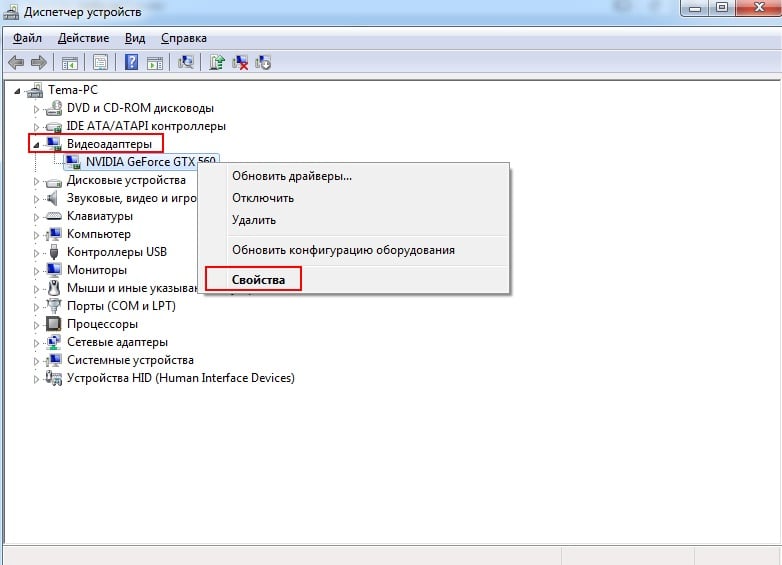
Однако, при некоторых типах подключения и для некоторых мониторов автоматическое определение может и не сработать, а в списке доступных разрешений вы можете не увидеть нужного. В этом случае попробуйте следующие варианты: В окне дополнительных параметров экрана (в новом интерфейсе настроек) внизу выберите пункт «Свойства графического адаптера», а затем нажмите кнопку «Список всех режимов». И посмотрите, имеется ли в списке необходимое разрешение. В свойства адаптера также можно попасть через «Дополнительные параметры» в окне изменения разрешения экрана панели управления из второго способа. Проверьте, а установлены ли у вас последние официальные драйвера видеокарты. Кроме этого, при обновлении до Windows 1. От Нуля К Единице подробнее. Возможно, вам стоит выполнить их чистую установку, см.
Установка драйверов NVidia в Windows 1. AMD и Intel). Для некоторых нестандартных мониторов могут потребоваться собственные драйвера. Проверьте, нет ли таковых на сайте производителя для вашей модели. Проблемы с установкой разрешения также могут возникать при использовании переходников, адаптеров и китайских HDMI кабелей для подключения монитора. Стоит попробовать другой вариант подключения, если возможно. Еще одна типичная проблема при изменении разрешения — некачественное изображение на экране. Обычно это вызвано тем, что устанавливается изображение, не соответствующее физическому разрешению монитора.
А делается это, как правило, потому, что изображение слишком мелкое. В этом случае лучше вернуть рекомендованное разрешение, после чего увеличить масштаб (правый клик по рабочему столу — параметры экрана — изменение размера текста, приложений и других элементов) и перезагрузить компьютер. Кажется, ответил на все возможные вопросы по теме. Но если вдруг нет — спрашивайте в комментариях, что- нибудь придумаю.
А вдруг и это будет интересно.