Установка Sentinel HASP лицензии - You. Tube. Опубл. 2. 01. В ролике представлен порядок установки системы защиты Sentinel HASP, установка триального ключа, формирование слепка системы и активации купленной лицензии на панель телефонии 1.
C8 2. 01. 4 2 5 Установка коммерческой 1. С и настройка HASP LM. Завантаження списк.
Тема не новая, но, тем не менее, актуальности своей не потерявшая. Но, начав писать, я вдруг подумал - ведь статьи будут писаться для начинающих. А у них, прежде чем что- то писать могут возникнуть сложности с установкой того, на чем, собственно, будет писаться конфигурация. Поэтому создание собственной конфигурации будет начато в следующей статье, а в этой мы поговорим об установке.
Сразу маленькое отступление: то, что будет написано ниже об эмуляторе ключа Hasp, следует использовать лишь для расширения собственного кругозора. И ни в коем случае не применять на практике, поскольку это нарушает права 1. С, ну и т. д. Нельзя так делать, короче : ).
А причины использования нелегальных копий, думаю, знают все. Никто не гарантирует, что копия будет работать нормально, отсутствие сервисной поддержки 1. С, да и просто нарушение закона об авторских правах. Так что настоятельно рекомендую пользоваться лицензионным 1. С- Предприятием. Итак, начнем. Устанавливать мы будем версию 7. Нижесказанное одинаково годится и для локальной версии и для сетевой и для SQL.
Эмуляторы HASP и патчи для 1С. Как можно перенести справочники, остатки и т.д. Установка эмулятора ключа в Windows 10. Как установить эмулятор ключа в Windows 10 и отключение проверки цифровой подписи. Как и для любого .
- 1С 8.2 эмулятор HASP-драйвера для Windows x64. Эмулятор ключей для предприятия 8.2 Эмуляция 1с 8.2 Эмулятор hasp для 1с 7.7.
- Собственно ищу эмулятор hasp для 1с восьмой версии. К сожалению теперь 1с 7.7 не работает с эмулятором, так что используйте .
Открываем каталог, в котором записано 1. С- Предприятие, будь то CD- диск или каталог на жестком диске. Запускаем Setup. exe. На многих дистрибутивах 1. С- Предприятия в установочном каталоге набросана куча подкаталогов Disk. Disk. 2 и т. д. Setup лежит в Disk. Начинает работать мастер установки.
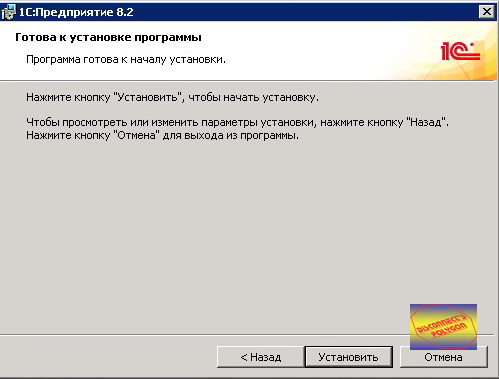
По ходу его работы мастер запросит данные пользователя (имя и компанию), каталог установки, место установки ярлыка в Главном меню (здесь и далее неинформативные окна я пропускаю для уменьшения размера файла статьи). После копирования файлов появится вопрос, установить ли конфигурацию сейчас.
Я обычно отказываюсь и устанавливаю конфигурацию вручную, но можно установить и сразу. Все, 1. С- Предприятие установлено. Заходим в каталог, содержащий файл типовой конфигурации ABT3. С (например H: \Program Files\1. Cv. 77\BIN) и оттуда запускаем.
Опять таки мастер спросит данные пользователя, попутно расскажет о существующих конфигурациях. Затем выпадет такое вот окно: Выберем . Она нам еще пригодится, когда будем писать собственную конфигурацию.
Далее спросят каталог установки, запросят, сохранять ли заменяемые файлы (если конфигурация устанавливается впервые, можно не сохранять). Теперь нюансик: мастер запросит путь к конфигурации и выдаст окошко . Но этот путь не подходит, по нажатию OK ничего не срабатывает. На самом деле, нужно сюда прописать тот путь, по которому мы положили ABT3.
H: \Program Files\1. Cv. 77\BIN). Если в пути есть русские символы, при вставке они могут быть заменены вопросиками ??????? Это надо поправить вручную. После установки может выдаться такое окно: Если возникают проблемы с кодовой страницей, следует поступить именно так, как предписывают разработчики.
Все, установка завершена. У нормального, лицензионного 1. С продукта обязательно должен быть ключ- заглушка, вставляемый в LPT- порт.
Те же, кто на свой страх и риск лицензионными продуктами не пользуется используют HASP- эмулятор ключа (Sable). Как его ставят: открывают каталог Hasp, находят там Sable. Sable. New. exe и запускают. Сачыненне Па Беларускай Мове На Тэму Мой Родны Горад. Версий ключа много, мы рассмотрим установку под NT- системы Win. Win. XP. 1. 2. Мастер установки у Sable самый обычный, никаких неожиданностей по ходу установки быть не должно. По окончании работы мастера он попросит перезагрузить машину. Не будем ему отказывать : ).
После перезагрузки в момент входа в систему мелькнет черное окно. Это прописанный в автозагрузку Start HASP- Emu - эмулятор ключа.
Теперь нажимаем Пуск\Программы\Sable\Установка HASP- Emu (as Service). Это касается установки под NT- системы. Получаем окно: Жмем любую клавишу, затем подтверждаем внесение dumps. Перегружаем машину, затем нажимаем Пуск\Программы\Sable\ Полный патч (Registry). Это актуально и для систем с Win.
X. Получаем окно: Все, перегружаемся в последний раз. После перезагрузки входим в Пуск\Программы\1. С Предприятие 7. 7\ 1. С Предприятие. Если все было сделано правильно, должна появиться заставка, а затем окно выбора базы: 1. С- Предприятие установлено, что и требовалось. А как работать с конфигурациями и создавать собственные будет рассмотрено в последующих статьях.
Всем спасибо за внимание и долготерпение. Harry. Отзывы можно сбрасывать на ICQ 1.