- Настройка цифровых каналов на телевизорах торговой марки SAMSUNG 1. Нажать кнопку «МЕНЮ» на пульте ДУ 2. Выбрать в .
- Простая и понятная инструкция по автонастройке каналов на. Эта статья поможет настроить телевизор Самсунг H-серии. Cтатьи для .
SMART TV SAMSUNG - Инструкции к SMART TVПриобретение телевизора с технологией Смарт ТВ значимое событие, но чтобы он доставлял максимум удовольствия при просмотре необходимо правильно подключить к Сети. Поможет в этом смарт тв самсунг инструкция. Сам процесс подключения не является сложным, тем не менее, некоторые советы стоит рассмотреть.
Cамсунг смарт тв инструкция: что стоит учесть при выборе подключения. Прежде, чем приступить к подключению телевизора стоит определиться с самим типом подключения.
Это может быть соединение через кабель, либо при помощи Wi- Fi. В бнекоторых случаях доступны оба варианта и не всегда легко определиться, какой тип подключения сделать основным. Единого мнения также не существует и между специалистами в данной области, но большинство склоняется к тому, что разумнее всего выбрать тот тип соединения, который позволит обеспечить стабильный и высокоскоростной Интернет. Такую задачу по силам выполнить в большинстве случаев только кабельному соединению.
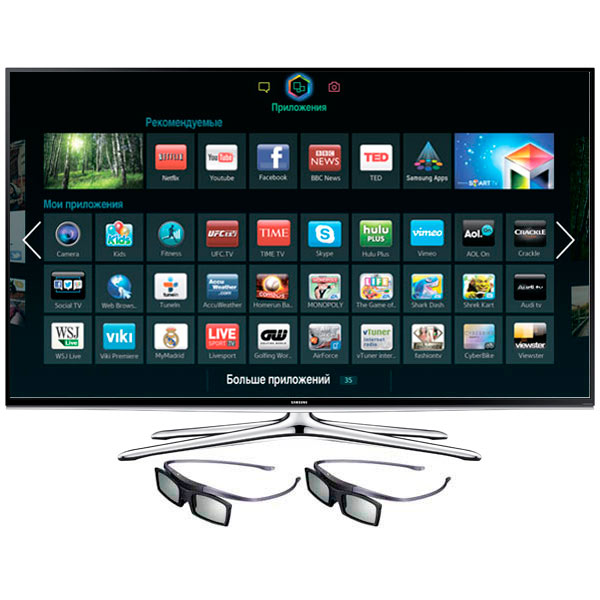


Для качественного использования среды Смарт ТВ и просмотра онлайн- видео необходимо высокая скорость как минимум в 5 Мб. При резких скачках и перепадах возможны определенные зависания изображения. Эти факторы стоит учитывать при выборе самого соединения, чтобы получить от своего телевизора максимум возможного. С другой стороны, использование кабеля не всегда удобно, так как он может мешать и его придется прятать, что тоже создает дополнительные проблемы. Современные wi- fi адаптеры отличаются высоким уровнем защиты от помех, что может служить дополнительным стимулом для использования беспроводного типа соединения. Samsung smart tv: инструкция по подключению. Стоит помнить, что кабель для подключения довольно редко входит в комплект с телевизором, поэтому его придется приобретать отдельно.
Для соединения рекомендуется использовать промежуточный роутер. В результате появится возможность соединять сразу несколько устройств одновременно. Телевизор самсунг смарт тв инструкция советует обратиться, прежде всего, к меню и выбрать «Сеть», а затем и «Настройки сети». При подключении с помощью кабеля вся остальная операция произойдет автоматически, и пользователь получит выход в Интернет.
Как видно, данный метод подключение прост и быстр, чего нельзя сказать о Wi- Fi. В случае, если кабеля нет, то автоматически начнется настройка беспроводного соединения. Если вы не желаете настраивать Wi- Fi вручную, тогда необходимо активировать функцию DHCP. Для безопасности необходимо установить пароль на соединение. Необходимо знать, как называется ваше соединение, или задать самому имя в настройках роутера.
Инструкции по настройке цифровых каналов ТВ. За дополнительными инструкциями по настройки телевизора. Настройка телевизоров Samsung.
В предложенном списке следует выбрать свой канал соединения и ввести пароль. После данной несложной операции доступ к Интернету открыт. Для начала рассмотрения способов установки виджетов на TVи BD Samsung необходимо создать учётную запись на своих дэвайсах : 1.
Samsung серии . Samsung серии . Samsung серии . Устновка с сервера. Samsung серии . Samsung серии . Samsung серии . Устновка локально. Устновка с помощью The.
Dark Smart. TV Media Server- Зайдите на оффициальный сайт виджита и зарегистрируйтесь: http: ////smart- tv- home. Скачайте и установите на компьютер программу- сервер The. Dark Smart. TV Media Server.- Имеющиеся zip архивы виджетов скопируете в папку С: \Program Files\The. Dark. Smart. TV\Shared. Widgets- Запускаете The.
Dark Smart. TV Server, в програме отобразится IP адрес локального сервера,к примеру 1. Установка на моделях D серии - Нажмите на красную кнопку . Установка с USB флешки- Скачайте нужный Вам виджет.- Распакуйте zip архив виджета в одноимённую паку .- Папки с содержимым скопируйте на флешку.- Вставьте флешку с виджетом в выключенный ТВ, блюрей плеер или домашний кинотеатр.- Включите ТВ и войдите в Internet@TV , SMART .- Виджет должен появиться в общем списке.- Недостаток данного способа - виджеты работают лишь при подключенной флешке.
Инструкции по настройке цифровых каналов ТВ1. Настройка показана после первичного включения телевизора либо после сброса настроек на заводские. Сбросить настройки телевизора можно, перейдя в МЕНЮ — УСТАНОВКА —НАСТРОЙКА ТЕЛЕВИЗОРА — ЗАВОДСКИЕ УСТАНОВКИ2. Выберите необходимый язык и нажмите кнопку ОК. Выберите страну Россия (Внимание! Если Ваш телевизор выпущен раньше 2. Финляндию), нажмите ОК.
Выберите часовой пояс Екатеринбург, нажимаем ОК. Выберите размещение телевизора на ваше усмотрение, нажмите ОК.
Выбор расположения, выберите ДОМ. Нажмите ОК. 7. Включение/отключение настройки доступа для людей с нарушениями зрения и слуха. По своему усмотрению включите или отключите данную опцию. Нажмите ОК. 8. Предупреждение о завершении предустановок, выберите пункт НАЧАТЬ, нажмите ОК. Предупреждение о начале поиска доступных каналов, выберите ПРОДОЛЖИТЬ. Нажмите ОК. 1. 0. Выберите КАБЕЛЬ (DVB- C).
Нажмите ОК. 1. 1. Меню поиска каналов, выберите НАСТРОЙКИ, нажмите ОК. Настройка поиска.
Выберите НАСТРОЙКИ — ЦИФРОВОЙ КАНАЛ — ВКЛ, нажмите ОК. Далее выберите пункт ВЫПОЛНЕНО, нажмите ОК. Выберите НАЧАТЬ, нажмите ОК. Бытовой Газовый Конвектор Беата 5 Руководство По Эксплуатации на этой странице. Процесс поиска каналов.
Завершение поиска каналов. Нажмите ОК. 1. 6. Сообщение о завершение настройки телевизора.
Нажмите ОК. 1. 7. Информационное меню. Выберите ЗАВЕРШЕНИЕ, нажмите ОК. После появления списка каналов нажмите на пульте кнопку OPTIONS. В появившемся меню выберите ПЕРЕУПОРЯД, нажмите ОК. Предыдущее меню закроется и вновь появится список каналов. Нажатием кнопки ОК на пульте выберите канал, который необходимо переместить.
Выбор новой позиции канала осуществляется с помощью стрелок крестовины на пульте. После выбора нового положения нажмите ОК, появится предупреждение о перемещении канала.
По завершении сортировки нажмите на пульте кнопку OPTIONS, в появившемся меню ПОРЯДОК ИЗМЕНЕН.